Gak Pake Ribet! Download ChatGPT di Windows & Mac Sekarang!
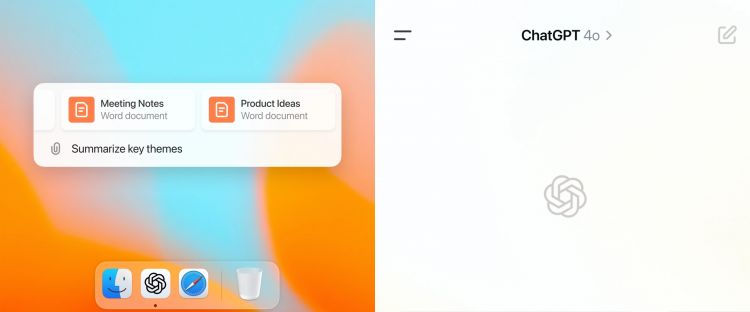
ChatGPT, si jagoan AI yang bisa bantu kamu ngerjain macem-macem, dari bikin ide konten sampai nulis kode program, emang udah jadi temen kerja atau belajar banyak orang. Awalnya, kita semua cuma bisa ngakses lewat browser, buka tab baru, ketik alamatnya, terus baru deh mulai ngobrol sama AI canggih ini. Cara itu sih udah oke, tapi kadang kerasa kurang seamless, ya kan? Apalagi kalau lagi buka banyak tab, suka ketumpuk atau malah nggak sengaja ketutup.
Nah, kabar baiknya, sekarang kamu nggak perlu lagi repot-repot buka browser cuma buat pakai ChatGPT. OpenAI udah ngeluarin aplikasi desktop resmi buat Windows dan Mac! Ini dia solusi buat kamu yang pengen akses ChatGPT lebih cepat, gampang, dan pastinya anti-ribet. Punya aplikasi dedicated di desktop itu rasanya beda banget lho, bikin interaksi sama AI jadi makin nyaman dan terintegrasi sama alur kerja harian kamu.
Kenapa Sih Harus Pakai Aplikasi Desktop ChatGPT?
Mungkin kamu mikir, “Ah, bedanya apa sih sama versi web?”. Eits, jangan salah! Ada beberapa keuntungan yang bikin aplikasi desktop ini patut banget buat kamu coba. Pertama, dan ini yang paling kerasa, aksesnya jauh lebih cepat. Kamu nggak perlu nunggu browser loading, buka tab baru, atau login lagi (kalau settingannya gitu). Cukup klik ikon aplikasinya, dan voila! ChatGPT langsung siap sedia.
Selain itu, aplikasi desktop memberikan pengalaman yang lebih terfokus. Saat pakai versi web, godaan buat pindah tab ke media sosial, email, atau website lain tuh besar banget, kan? Dengan aplikasi desktop, kamu punya jendela khusus buat ChatGPT aja, bikin kamu bisa lebih konsentrasi saat berinteraksi dengan AI, entah itu lagi brainstorming ide, nyari informasi, atau ngerjain tugas penting. Ini penting banget buat ningkatin produktivitas kamu sehari-hari.
Keuntungan lainnya adalah integrasi yang lebih baik dengan sistem operasi kamu. Di masa depan (atau mungkin sudah mulai sekarang), aplikasi desktop ini bisa aja punya fitur-fitur unik yang memanfaatkan kemampuan OS, seperti shortcut keyboard global yang bikin kamu bisa manggil ChatGPT kapan aja, di aplikasi apapun yang sedang kamu buka. Ini beneran bikin “ngobrol” sama AI jadi senyaman buka program bawaan di komputer kamu.
Jadi, kalau kamu sering pakai ChatGPT buat kerja, belajar, atau bahkan sekadar iseng tanya-tanya, punya aplikasi desktopnya bakal bikin pengalaman kamu naik level. Rasanya lebih profesional dan personal karena aplikasinya nangkring manis di desktop kamu, siap dipanggil kapanpun dibutuhkan. Ini bukan cuma soal gaya-gayaan punya aplikasi baru, tapi lebih ke meningkatkan efisiensi dan kenyamanan dalam menggunakan alat AI secanggih ChatGPT.
Gampang Banget! Cara Download dan Install di Mac
Pengguna Mac jadi yang pertama bisa nyicipin aplikasi desktop ChatGPT ini. Proses download dan install-nya tuh gak pake ribet sama sekali, beneran deh! Mirip-mirip sama install aplikasi lain di Mac, kok. Jadi, buat kamu pengguna setia Apple, ini dia langkah-langkahnya:
Langkah pertama yang harus kamu lakuin adalah buka browser kamu dan kunjungi website resmi OpenAI di openai.com. Meskipun nanti kamu akan pakai aplikasi desktop, proses awal download-nya tetap harus lewat website mereka. Pastiin kamu punya koneksi internet yang stabil ya, biar prosesnya lancar jaya.
Setelah sampai di website OpenAI, kamu perlu login ke akun ChatGPT kamu. Nah, penting nih! Biasanya opsi buat download aplikasi desktop itu baru muncul setelah kamu berhasil login. Jadi, masukin username dan password kamu dengan benar. Kalau belum punya akun, ya bikin dulu, gratis kok buat yang versi dasar.
Setelah berhasil login, coba perhatikan baik-baik tampilan dashboard ChatGPT kamu. Biasanya, akan ada notifikasi khusus atau banner yang memberitahu kalau aplikasi desktop sudah tersedia untuk di-download. Kadang juga, opsi download-nya ada di menu pengaturan (Settings) atau di menu akun (Account) yang biasanya ada di pojok bawah sidebar atau pojok kanan atas layar. Cari aja opsi yang bunyinya “Download the macOS app” atau semacamnya.
Ketemu kan? Langsung aja klik tombol download itu. File installer buat Mac biasanya berformat .dmg. Ukuran file-nya mungkin nggak terlalu besar, tapi tergantung update terbaru dari OpenAI ya. Tunggu sampai proses download selesai sempurna. Jangan buru-buru ditutup jendelanya atau diputus koneksi internetnya.
Setelah file .dmg selesai di-download, kamu bisa buka file tersebut. Biasanya, file .dmg akan muncul sebagai drive atau jendela baru di Finder. Di jendela itu, kamu akan lihat ikon aplikasi ChatGPT dan folder Applications. Mirip seperti install aplikasi lain dari .dmg, yang perlu kamu lakukan adalah drag ikon aplikasi ChatGPT itu dan lepaskan ke folder Applications. Proses ini adalah proses menyalin aplikasi ke lokasi yang seharusnya di sistem macOS.
Tunggu sebentar sampai proses penyalinan selesai. Kalau sudah, kamu bisa keluar dari jendela .dmg itu (biasanya ada tombol ‘Eject’ di Finder) dan buang file .dmg yang sudah di-download tadi (opsional, tapi lumayan buat hemat space). Sekarang, buka folder Applications kamu. Kamu akan menemukan ikon aplikasi ChatGPT di sana.
Untuk pertama kali menjalankan aplikasi, klik dua kali ikon ChatGPT di folder Applications. macOS mungkin akan meminta konfirmasi bahwa kamu yakin ingin membuka aplikasi yang di-download dari internet. Konfirmasi saja. Setelah itu, aplikasi ChatGPT akan terbuka. Kemungkinan kamu akan diminta untuk login kembali di dalam aplikasi itu sendiri. Gunakan akun yang sama seperti saat kamu download tadi. Dan yess! Sekarang kamu udah punya aplikasi desktop ChatGPT di Mac kamu, siap digunakan kapanpun tanpa buka browser lagi. Gampang kan?
Pengguna Windows Jangan Khawatir! Aplikasi Desktop Juga Tersedia
Setelah Mac, giliran pengguna Windows yang kebagian jatah aplikasi desktop ChatGPT. Prosesnya juga sama-sama gampang dan anti-ribet. Buat kamu pengguna setia Windows, baik itu Windows 10 atau Windows 11, sekarang kamu bisa merasakan kemudahan akses ChatGPT langsung dari desktop kamu. Ini dia panduan lengkapnya, biar kamu nggak bingung sama sekali.
Langkah awalnya mirip banget sama di Mac. Buka browser favorit kamu (Chrome, Firefox, Edge, dll.) dan kunjungi website resmi OpenAI di openai.com. Ini adalah pintu gerbang utama buat mendapatkan installer aplikasi desktop ChatGPT. Pastikan koneksi internet kamu aman dan stabil ya, biar proses download nggak ada gangguan.
Sama seperti di Mac, kamu wajib login ke akun ChatGPT kamu di website OpenAI. Fitur download aplikasi desktop ini biasanya cuma muncul atau bisa diakses setelah kamu masuk ke akun kamu. Jadi, pakai username dan password kamu yang terdaftar ya. Kalau belum punya, ayo buruan daftar!
Setelah berhasil masuk ke dashboard ChatGPT di website, perhatikan baik-baik setiap sudut layarnya. OpenAI biasanya akan menampilkan pop-up, banner, atau notifikasi khusus yang ngasih tahu kalau aplikasi desktop buat Windows udah siap di-download. Kadang juga, link download-nya tersembunyi di menu Settings atau menu Account kamu. Cari tulisan yang mengarah ke “Download the Windows app” atau “Get the desktop app”.
Kalau udah ketemu, klik tombol download tersebut. File installer buat Windows biasanya berformat .exe. Ukurannya mungkin nggak terlalu besar, tapi bisa bervariasi tergantung versi terbaru yang dirilis OpenAI. Sabar tunggu sampai proses download file .exe ini selesai 100% ya. Jangan langsung ditutup sebelum kelar.
Setelah file .exe berhasil di-download, jalankan file tersebut. Kamu bisa menemukannya di folder Downloads atau lokasi lain tempat kamu menyimpan file download. Klik dua kali pada file installer .exe tadi. Sistem Windows mungkin akan meminta izin untuk menjalankan program ini (biasanya User Account Control). Setujui saja.
Setelah itu, kamu akan dibawa masuk ke proses instalasi yang biasanya berupa wizard langkah demi langkah. Ini adalah proses standar install aplikasi di Windows. Ikuti saja instruksi yang muncul di layar. Biasanya kamu akan diminta menyetujui syarat dan ketentuan, memilih lokasi instalasi (biasanya biarkan default saja biar gampang), dan beberapa opsi lainnya. Klik “Next” atau “Install” sampai prosesnya berjalan.
Tunggu beberapa saat sampai proses instalasi selesai. Progress bar akan menunjukkan seberapa jauh instalasi sudah berjalan. Setelah selesai, biasanya akan ada pemberitahuan bahwa instalasi berhasil dan ada opsi untuk menjalankan aplikasi langsung atau membuat shortcut di desktop/Start menu. Centang opsi untuk menjalankan aplikasi kalau kamu mau langsung coba.
Terakhir, aplikasi ChatGPT desktop akan terbuka. Untuk penggunaan pertama, kamu mungkin akan diminta untuk login kembali menggunakan akun ChatGPT kamu. Masukkan kredensial kamu, dan tadaa! Aplikasi desktop ChatGPT kini sudah terpasang manis di komputer Windows kamu. Siap dipakai buat ngobrol, nanya, atau minta bantuan AI kapan saja tanpa perlu buka browser lagi. Jauh lebih praktis kan?
Fitur-Fitur Unggulan di Aplikasi Desktop
Menggunakan aplikasi desktop ChatGPT bukan cuma soal kemudahan akses, tapi juga soal fitur-fitur tambahan atau peningkatan pengalaman yang mungkin nggak kamu dapatkan di versi web (atau setidaknya terasa lebih smooth di aplikasi desktop). Salah satu fitur yang paling disukai pengguna desktop adalah akses cepat via shortcut keyboard. Bayangin, lagi ngetik di Word, butuh ide paragraf, tinggal tekan kombinasi tombol tertentu di keyboard, jendela ChatGPT muncul, tanya, copy jawabannya, lalu jendela ChatGPT bisa disembunyikan lagi. Ini beneran meningkatkan alur kerja banget!
Selain itu, pengalaman Voice Input atau input suara juga terasa lebih natural di aplikasi desktop. Kamu bisa langsung ngomong ke mikrofon komputer kamu, dan ChatGPT akan mendengarkan pertanyaan atau perintah kamu. Fitur ini sangat membantu kalau kamu lagi malas ngetik panjang-panjang atau multitasking. Rasanya kayak lagi ngobrol sama asisten digital beneran.
Aplikasi desktop juga didesain untuk memberikan pengalaman yang lebih stabil. Terkadang, tab browser yang berat bisa bikin performa menurun, apalagi kalau komputermu nggak terlalu canggih. Aplikasi dedicated biasanya punya manajemen resource yang lebih baik, sehingga penggunaan ChatGPT terasa lebih responsif dan minim lag. Ini penting kalau kamu sering menggunakan ChatGPT untuk tugas yang cukup intensif.
Fitur-fitur canggih ChatGPT lainnya seperti Custom Instructions (mengatur gaya dan informasi dasar tentang kamu biar ChatGPT lebih personal), penggunaan GPTs (versi kustom ChatGPT yang dibuat oleh pengguna lain atau OpenAI sendiri), atau fitur Histori Obrolan yang tersinkronisasi, semuanya tetap bisa kamu akses dengan mudah di aplikasi desktop ini. Semua yang kamu suka dari versi web ada di sini, ditambah kemudahan akses yang bikin hidup makin gampang.
Intinya, aplikasi desktop ini mengambil semua kehebatan ChatGPT versi web dan membungkusnya dalam wadah yang lebih ergonomis dan efisien untuk pengguna desktop. Ini bukan cuma sekadar memindahkan antarmuka web ke dalam jendela aplikasi, tapi benar-benar menghadirkan ChatGPT sebagai bagian integral dari lingkungan kerja desktop kamu. Pengalaman yang didapatkan terasa lebih solid dan premium.
Perbandingan Singkat: Aplikasi Desktop vs. Versi Web
Biar makin jelas, yuk kita bandingkan sedikit antara menggunakan aplikasi desktop ChatGPT dan versi web-nya:
| Fitur/Aspek | Aplikasi Desktop | Versi Web |
|---|---|---|
| Akses Cepat | Sangat cepat, bisa pakai shortcut keyboard. | Harus buka browser, buka tab baru, ketik URL. |
| Fokus Pengguna | Jendela dedicated, minim gangguan tab lain. | Mudah terdistraksi tab browser lainnya. |
| Integrasi OS | Potensi integrasi lebih dalam (shortcut, dll.). | Terbatas pada fungsi browser. |
| Kinerja | Cenderung lebih stabil & responsif. | Tergantung performa browser & jumlah tab terbuka. |
| Ketersediaan | Perlu install di tiap perangkat (Windows/Mac). | Bisa diakses dari browser di perangkat apapun (PC, laptop, tablet, HP). |
| Fitur Dasar AI | Sama persis (obrolan, generate teks, dll.). | Sama persis. |
| Fitur Tambahan | Shortcut global, input suara mungkin terasa lebih natural. | Input suara juga ada, shortcut global tidak ada. |
| Pembaruan | Update via aplikasi atau pemberitahuan. | Otomatis diperbarui setiap kali diakses. |
Dari tabel ini, kelihatan kan kalau aplikasi desktop unggul di kecepatan akses, fokus, dan integrasi. Cocok banget buat kamu yang sering banget pakai ChatGPT sepanjang hari dan pengen banget ada cara yang lebih efisien buat ngaksesnya. Rasanya seperti punya asisten AI yang selalu siap siaga di Taskbar atau Dock kamu.
Tapi, bukan berarti versi web itu jelek lho. Versi web tetap punya keunggulan utama di fleksibilitas. Kamu bisa akses dari komputer mana aja, dari HP, dari tablet, tanpa perlu install apapun. Cukup buka browser, login, dan beres. Ini ideal buat kamu yang sering ganti-ganti perangkat atau butuh akses ChatGPT saat lagi di luar rumah atau kantor tanpa laptop pribadi.
Pilihan mau pakai yang mana sih balik lagi ke kebutuhan dan preferensi kamu. Kalau mayoritas waktu komputasi kamu dihabiskan di satu atau dua perangkat utama (Windows/Mac) dan kamu menggunakan ChatGPT sebagai tool utama dalam workflow kamu, aplikasi desktop adalah pilihan yang sangat bijak dan akan sangat membantu. Tapi kalau kamu sering mobile dan butuh akses dari mana aja, versi web tetap jadi pilihan terbaik. Atau, kenapa nggak pakai keduanya? Desktop di komputer utama, web di perangkat lain atau saat lagi di luar. Kan nggak ada larangan!
Yang pasti, dengan adanya pilihan aplikasi desktop ini, OpenAI memberikan kemudahan ekstra bagi penggunanya. Ini menunjukkan komitmen mereka untuk menjadikan ChatGPT bukan cuma sekadar website keren, tapi alat bantu produktivitas yang bisa diakses dengan cara yang paling nyaman buat setiap individu. Jadi, buat kamu pengguna Windows atau Mac, nggak ada alasan lagi buat nggak nyobain aplikasi desktop ini. Rasakan sendiri bedanya!
Beberapa Tips Saat Menggunakan Aplikasi Desktop ChatGPT
Udah berhasil download dan install? Mantap! Biar pengalaman menggunakan aplikasi desktop ChatGPT kamu makin smooth, nih ada beberapa tips yang bisa kamu coba:
Pertama, manfaatkan shortcut keyboard. Kalau OpenAI menyediakan shortcut global (misalnya Alt+Space di Windows atau Cmd+Space di Mac, cek lagi pengaturan aplikasinya ya kalau berbeda), aktifkan dan biasakan diri menggunakannya. Ini bakal jadi game changer buat kecepatan akses kamu. Lagi ngetik email, butuh ide balasan cepat? Tekan shortcut, tanya ChatGPT, copy, paste, beres! Gak perlu ganti-ganti jendela.
Kedua, pin aplikasinya di Taskbar (Windows) atau Dock (Mac). Ini biar kamu nggak perlu nyari-nyari di Start menu atau Launchpad lagi. Sekali klik ikon yang udah ter-pin, aplikasi langsung terbuka. Bikin akses jadi super duper cepat.
Ketiga, eksplorasi pengaturan di dalam aplikasi. Siapa tahu ada opsi-opsi menarik atau penyesuaian tampilan yang bisa bikin kamu lebih nyaman menggunakannya. Mungkin ada pilihan tema gelap (dark mode), pengaturan notifikasi, atau konfigurasi shortcut. Luangkan waktu sebentar buat ngulik-ngulik ya.
Keempat, pastikan aplikasi kamu selalu update. OpenAI terus mengembangkan ChatGPT, termasuk aplikasi desktopnya. Update seringkali membawa perbaikan bug, peningkatan performa, atau bahkan fitur-fitur baru yang bikin aplikasi makin canggih. Biasanya aplikasi desktop akan memberi notifikasi kalau ada update tersedia, jadi jangan diabaikan ya.
Kelima, coba gunakan fitur voice input. Kalau kamu punya mikrofon di komputer, cobain deh ngobrol langsung sama ChatGPT. Kadang lebih cepat ngomongin ide daripada ngetik, apalagi kalau idenya panjang atau rumit. Latih kemampuan AI buat mengenali suara kamu, ini bisa jadi cara interaksi yang efisien.
Dengan menerapkan tips-tips sederhana ini, kamu bisa memaksimalkan penggunaan aplikasi desktop ChatGPT dan beneran merasakan kemudahan yang ditawarkannya. Ini bukan cuma tentang punya aplikasinya, tapi juga tentang bagaimana kamu menggunakannya biar bisa ningkatin produktivitas dan efisiensi kerja atau belajar kamu. ChatGPT di desktop, siap jadi partner digital terbaik kamu!
Kalau Ada Masalah Saat Download atau Install?
Meskipun prosesnya dibilang gampang, kadang namanya juga teknologi, pasti ada aja potensi kendala kecil. Jangan panik kalau kamu nemuin kesulitan saat download atau install aplikasi desktop ChatGPT. Berikut beberapa solusi singkat buat masalah umum yang mungkin kamu temui:
1. Link Download Tidak Muncul:
* Penyebab: Kamu mungkin belum login ke akun ChatGPT di website OpenAI. Atau, kadang fitur ini digulirkan bertahap.
* Solusi: Pastikan kamu sudah login. Coba refresh halaman website-nya. Cek juga di menu Settings atau Account, barangkali link download-nya ada di sana. Sabar juga kalau memang belum dapat jatah rilis bertahapnya.
2. File Installer Tidak Bisa Dibuka:
* Penyebab: File download rusak, atau ada masalah kompatibilitas (misal: versi OS kamu terlalu lama).
* Solusi: Coba download ulang filenya dari website resmi OpenAI. Pastikan koneksi internet stabil saat download. Cek juga persyaratan sistem minimal (Windows 10/11 atau macOS versi terbaru yang disarankan oleh OpenAI).
3. Proses Instalasi Gagal:
* Penyebab: Ada file sistem yang korup, konflik dengan software lain, atau ruang penyimpanan penuh.
* Solusi: Restart komputer kamu dan coba instal lagi. Pastikan ada cukup ruang kosong di drive tempat instalasi. Nonaktifkan sementara antivirus atau firewall kalau dicurigai memblokir instalasi (jangan lupa aktifkan lagi setelah selesai).
4. Aplikasi Terinstall Tapi Tidak Bisa Dibuka (Crash):
* Penyebab: Masalah kompatibilitas driver, file aplikasi korup, atau konflik software.
* Solusi: Coba restart komputer. Uninstall aplikasi ChatGPT sepenuhnya, lalu download installer terbaru dari website OpenAI dan install ulang. Pastikan driver grafis dan OS kamu up-to-date.
5. Tidak Bisa Login di Aplikasi:
* Penyebab: Salah password/username, masalah koneksi internet, atau server OpenAI sedang bermasalah.
* Solusi: Cek kembali username dan password kamu. Pastikan kamu terhubung ke internet. Coba login lewat website untuk memastikan akun kamu tidak ada masalah. Kalau website juga susah diakses, kemungkinan server OpenAI sedang down, tunggu saja beberapa saat.
Kalau masalahnya tetap nggak ketemu solusi, kamu bisa coba cari bantuan di forum pengguna ChatGPT atau halaman dukungan resmi OpenAI. Biasanya komunitas atau tim support bisa bantu ngasih solusi lebih lanjut. Yang penting, jangan menyerah dulu ya! Kemudahan akses ChatGPT di desktop ini worth it buat diperjuangkan.
Dengan panduan lengkap cara download dan install serta tips penggunaannya ini, seharusnya kamu udah siap buat merasakan sendiri gimana nyamannya punya aplikasi desktop ChatGPT di Windows atau Mac kamu. Selamat mencoba! Dijamin, workflow kamu bakal jadi makin lancar dan interaksi sama AI jadi makin menyenangkan.
Gimana, udah tertarik buat nyobain aplikasi desktop ChatGPT? Atau kamu udah duluan install dan punya tips keren lainnya? Ceritain pengalaman kamu dong di kolom komentar!
Posting Komentar