Kirim File HP ke Laptop Tanpa Kabel? Gini Caranya! (Gampang Banget)
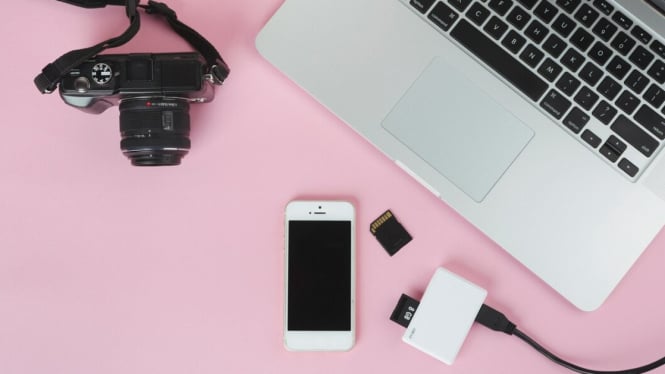
Siapa sih yang nggak pernah ngerasain ribetnya mindahin file dari HP ke laptop atau sebaliknya? Entah itu foto liburan yang banyak banget, video momen penting, atau dokumen kerja yang butuh diedit buru-buru, transfer file ini udah jadi kegiatan sehari-hari buat kita. Masalahnya, kadang kabel USB-nya ngumpet entah ke mana, atau malah nggak kompatibel, bikin sebel aja kan?
Atau mungkin kamu males banget disuruh install aplikasi aneh-aneh cuma buat mindahin file, yang ujung-ujungnya malah bikin HP atau laptop lemot karena makan memori. Tenang, ada cara-cara gampang banget buat ngirim file tanpa perlu kabel sehelai pun, bahkan tanpa harus install aplikasi khusus di beberapa metode! Ini bukan sulap atau sihir kok, cuma manfaatin fitur yang udah ada atau layanan web yang praktis. Penasaran gimana file-file kamu bisa loncat indah dari HP ke laptop dan sebaliknya dengan mulus dan efisien? Yuk, kita kupas tuntas triknya!
Metode Transfer File Tanpa Kabel
Ada beberapa cara seru dan praktis buat mindahin file kamu. Masing-masing punya kelebihan dan kekurangan, jadi kamu bisa pilih mana yang paling pas buat kebutuhanmu saat itu. Mau yang paling cepat? Atau yang paling universal? Atau yang nggak butuh internet sama sekali? Ada semua kok pilihannya!
1. Pakai Fitur “Nearby Share” (Khusus Android & Windows)
Nah, ini nih jagoannya Android yang mirip banget sama AirDrop-nya Apple. Nearby Share itu fitur bawaan yang bikin kamu bisa kirim file ke perangkat lain yang ada di dekatmu, entah itu HP Android lain atau sekarang udah bisa juga ke laptop Windows. Cara kerjanya pakai kombinasi Bluetooth dan Wi-Fi Direct, jadi nggak butuh koneksi internet aktif buat transfer file-nya.
Cara Pakai Nearby Share:
- Aktifkan Dulu: Langkah pertama, pastikan fitur Nearby Share udah aktif di HP Android kamu. Biasanya ada di menu quick settings (tarik layar dari atas ke bawah). Di laptop Windows, kamu bisa aktifkan lewat Settings > System > Nearby sharing. Jangan lupa pastikan Bluetooth dan Wi-Fi di kedua perangkat juga udah nyala ya. Fitur ini biasanya tersedia di Android 6 ke atas dan Windows 10/11.
- Siapkan File di HP: Buka deh file yang mau kamu kirim dari HP, misalnya foto di Galeri atau dokumen di File Manager. Pilih file atau folder yang kamu mau.
- Ketuk Bagikan (Share) & Pilih Nearby Share: Di HP, cari ikon ‘Bagikan’ (Share), biasanya logonya kayak panah ke atas atau tiga titik nyambung. Setelah diketuk, akan muncul berbagai pilihan. Pilih deh opsi ‘Nearby Share’.
- Pilih Nama Laptop Kamu: HP kamu bakal otomatis nyari perangkat lain yang lagi aktif Nearby Share di sekitarnya. Nanti akan muncul nama laptop kamu di daftar perangkat yang terdeteksi. Ketuk nama laptop kamu.
- Konfirmasi di Laptop: Di layar laptopmu, bakal ada notifikasi yang muncul, bilang kalau ada perangkat lain yang mau ngirim file. Terima notifikasi itu, dan proses transfer file akan langsung dimulai.
Kelebihan Nearby Share:
- Cepat: Proses transfernya lumayan ngebut, apalagi buat file-file yang ukurannya lumayan gede, karena pakai Wi-Fi Direct.
- Nggak Butuh Internet: Kamu nggak perlu koneksi internet aktif, cukup Bluetooth dan Wi-Fi lokal antar perangkat.
- Gampang Ditemukan: Fitur bawaan di sistem operasi, jadi nggak perlu ribet cari dan install aplikasi tambahan yang belum tentu aman.
Kekurangan Nearby Share:
- Terbatas: Cuma bisa dipakai antara perangkat Android dan Windows (yang support fitur ini). Nggak bisa ke iPhone atau Mac.
- Jarak Dekat: Perangkat harus ada di jarak yang nggak terlalu jauh, biasanya sih masih dalam satu ruangan.
- Kompatibilitas OS: Pastikan versi Android dan Windows kamu sudah mendukung fitur ini.
Metode ini paling oke kalau kamu punya HP Android dan laptop Windows, dan kedua perangkat ada di dekatmu. Tinggal klik, klik, selesai! File langsung pindah secepat kilat.
2. Manfaatin Browser Web (Buat Semua Jenis HP & Laptop)
Ini dia cara yang paling universal dan bisa dipakai hampir di semua jenis HP dan laptop, nggak peduli itu Android, iPhone, Windows, Mac, atau Linux. Modalnya cuma browser web (Chrome, Firefox, Safari, dll.) dan koneksi internet atau jaringan Wi-Fi lokal. Ada dua cara nih pakai browser web:
Metode 2.1: Kirim ke Email Pribadi Sendiri
Cara ini mungkin udah sering kamu lakuin secara nggak sadar. Ini cara paling simpel buat file-file kecil.
- Buka File di HP: Pilih file yang mau kamu kirim dari Galeri, File Manager, atau aplikasi lainnya di HP.
- Ketuk Bagikan (Share): Cari dan ketuk ikon ‘Bagikan’.
- Pilih Aplikasi Email: Dari daftar pilihan berbagi, pilih aplikasi email yang terinstall di HP kamu (misalnya Gmail, Outlook, dll.).
- Kirim ke Email Sendiri: Buat email baru, terus lampirkan file yang udah kamu pilih tadi. Di kolom penerima, isi pakai alamat email kamu sendiri. Tulis subjek kalau perlu biar gampang nyarinya nanti. Kirim deh emailnya.
- Buka Email di Laptop: Di laptop, buka browser, login ke akun email kamu. Cari email yang barusan kamu kirim ke diri sendiri.
- Unduh File: Buka emailnya, lalu unduh (download) file lampiran yang ada di email itu ke laptop kamu.
Kelebihan Kirim ke Email:
- Universal Banget: Bisa dipakai di semua HP dan laptop yang punya akses email.
- Sekaligus Backup: File yang kamu kirim tersimpan di akun email kamu, jadi semacam backup gratis.
- Nggak Butuh Perangkat Dekat: Kamu bisa kirim email dari HP sekarang, terus download filenya di laptop nanti kapan aja dan di mana aja asal ada internet.
Kekurangan Kirim ke Email:
- Ada Batasan Ukuran File: Kebanyakan penyedia email punya batasan ukuran file lampiran, biasanya sekitar 20-25MB per email. Kalau file kamu lebih besar dari itu, harus dipecah atau pakai cara lain.
- Butuh Internet: Jelas, kamu butuh koneksi internet yang stabil buat kirim dan unduh email.
- Proses Lumayan Panjang: Harus buka file, share, pilih email, isi email, kirim, buka email di laptop, cari email, download. Agak banyak langkahnya ya.
Meskipun ada kekurangannya, cara email ini patut dicoba kalau filenya kecil dan kamu butuh backup.
Metode 2.2: Gunakan Layanan Web Transfer Cepat (Snapdrop, Sharedrop, dll.)
Ini dia cara pakai browser yang lebih canggih dan cepat buat transfer file di jaringan lokal. Ada banyak situs web yang menyediakan layanan ini, contoh yang populer ada Snapdrop.net atau Sharedrop.io. Konsepnya mirip AirDrop, tapi jalannya via browser.
- Pastikan Koneksi Wi-Fi Sama: Ini kunci utamanya! HP dan laptop kamu harus terhubung ke jaringan Wi-Fi yang sama. Kalau beda jaringan, mereka nggak akan bisa saling menemukan.
- Buka Situs di Kedua Perangkat: Di browser HP dan browser laptop, buka situs web yang sama, misalnya Snapdrop.net.
- Perangkat Akan Saling Mendeteksi: Situs web itu akan otomatis mendeteksi perangkat lain yang juga membuka situs yang sama di jaringan Wi-Fi yang sama. Setiap perangkat akan diberi nama unik (biasanya nama tokoh kartun atau objek lucu) dan muncul di layar perangkat yang lain.
- Kirim File dari HP: Di layar HP kamu, akan muncul ikon yang mewakili laptopmu. Ketuk ikon itu. Nanti akan muncul pilihan untuk memilih file dari HP kamu. Pilih file yang mau kamu kirim.
- Terima File di Laptop: Begitu kamu memilih file di HP, di layar laptopmu akan muncul notifikasi atau pop-up yang memberitahukan ada file yang masuk dari HP-mu. Klik tombol ‘Accept’ atau ‘Download’, dan file akan langsung terunduh ke laptopmu.
Kelebihan Layanan Web Transfer Cepat:
- Sangat Cepat: Transfer file di jaringan lokal itu biasanya super cepat, bahkan untuk file-file besar.
- Nggak Perlu Login: Nggak perlu bikin akun atau login apapun, langsung pakai aja. Praktis!
- Gratis & Nggak Ada Batasan Ukuran (Biasanya): Kebanyakan layanan ini gratis dan nggak membatasi ukuran file yang mau kamu kirim, cuma tergantung kecepatan Wi-Fi kamu aja.
- Lintas Platform: Bisa dipakai di semua HP dan laptop dengan browser, nggak peduli merek atau sistem operasinya.
Kekurangan Layanan Web Transfer Cepat:
- Wajib Wi-Fi Sama: Kedua perangkat harus ada di jaringan Wi-Fi yang persis sama. Kalau beda, nggak akan ketemu.
- Tergantung Situs: Ketersediaan dan fitur bisa beda-beda tergantung situs yang kamu pakai. Pastikan situsnya terpercaya ya.
Metode ini pas banget kalau kamu lagi di rumah atau kantor dengan jaringan Wi-Fi yang sama, dan butuh transfer file besar dengan cepat tanpa ribet.
3. Andalin Bluetooth (Untuk File Kecil)
Bluetooth ini teknologi jadul tapi masih bisa diandalkan buat urusan transfer file, terutama yang ukurannya kecil. Hampir semua HP dan laptop modern punya Bluetooth, jadi ini cara yang universal juga meskipun nggak sekencang metode lain.
- Aktifkan & Pairing Bluetooth: Nyalakan Bluetooth di HP dan laptop kamu. Pastikan kedua perangkat sudah ‘di-pairing’ atau terhubung sebelumnya. Kalau belum, cari nama Bluetooth HP kamu di laptop atau sebaliknya, lalu lakukan pairing.
- Pilih File di HP: Buka file yang mau dikirim di HP kamu.
- Ketuk Bagikan & Pilih Bluetooth: Seperti metode sebelumnya, cari ikon ‘Bagikan’ dan ketuk. Dari pilihan yang ada, pilih ‘Bluetooth’.
- Pilih Laptop Kamu: HP kamu akan nyari perangkat Bluetooth yang ada di dekatnya dan sudah di-pairing. Pilih nama laptop kamu dari daftar itu.
- Terima di Laptop: Di laptop kamu, akan muncul notifikasi yang bilang ada permintaan pengiriman file via Bluetooth. Terima permintaan itu, dan proses transfer akan dimulai. Tunggu sampai selesai ya, prosesnya lumayan lama kalau filenya gede.
Kelebihan Bluetooth:
- Nggak Butuh Internet: Transfer bisa dilakukan tanpa koneksi internet sama sekali.
- Universal: Hampir semua HP dan laptop punya fitur Bluetooth.
- Nggak Butuh Jaringan Sama: Beda dengan metode web transfer cepat, Bluetooth nggak mengharuskan kedua perangkat terhubung ke Wi-Fi yang sama.
Kekurangan Bluetooth:
- Lambat: Ini kekurangan paling signifikan. Kecepatan transfer Bluetooth jauh lebih lambat dibandingkan Wi-Fi Direct atau jaringan Wi-Fi lokal. Nggak disarankan buat transfer file besar seperti video HD.
- Jarak Terbatas: Jangkauan Bluetooth biasanya pendek, cuma beberapa meter aja.
- Kurang Stabil: Kadang koneksi Bluetooth bisa putus-nyambung, apalagi kalau ada banyak perangkat Bluetooth lain di sekitar.
Jadi, Bluetooth ini cocoknya buat kirim file-file kecil banget, misalnya foto ukuran standar, kontak, atau dokumen teks yang nggak terlalu besar.
4. Pakai Layanan Cloud Storage (Google Drive, Dropbox, OneDrive, dll.)
Nah, ini juga metode wireless yang populer banget dan multifungsi. Layanan cloud storage seperti Google Drive, Dropbox, Microsoft OneDrive, atau yang lainnya, itu intinya nyimpen file kamu di ‘awan’ atau server internet. Jadi, kamu bisa akses file itu dari mana aja dan kapan aja, asalkan ada koneksi internet.
- Install Aplikasi (Kalau Belum Ada): Pastikan kamu udah install aplikasi cloud storage pilihanmu di HP dan program desktopnya di laptop (atau bisa juga akses via web browser di laptop).
- Unggah File dari HP: Buka aplikasi cloud storage di HP kamu. Cari tombol ‘Unggah’ (Upload) atau ‘+’ untuk menambahkan file. Pilih file dari HP yang mau kamu pindahin, lalu unggah ke folder di cloud storage kamu. Tunggu sampai proses unggah selesai.
- Unduh File di Laptop: Buka aplikasi desktop cloud storage di laptop kamu, atau buka situs web cloud storage di browser. Login pakai akun yang sama dengan yang kamu pakai di HP.
- Cari & Unduh File: Cari file yang barusan kamu unggah dari HP. Klik kanan file tersebut (atau opsi lainnya) dan pilih ‘Unduh’ (Download) atau ‘Sync’. Kalau pakai aplikasi desktop yang fitur sinkronisasi, file itu biasanya akan otomatis muncul di folder cloud storage di laptop kamu setelah proses sinkronisasi selesai.
Kelebihan Cloud Storage:
- Akses Di Mana Aja: File bisa diakses dari HP, laptop, tablet, atau komputer manapun asal ada internet.
- Sekaligus Backup & Sinkronisasi: Ini bukan cuma transfer file, tapi juga jadi backup file kamu dan bisa disinkronkan secara otomatis antar perangkat.
- Lintas Platform: Bisa dipakai di semua HP dan laptop.
- Biasanya Punya Ruang Gratis: Kebanyakan layanan cloud storage ngasih ruang penyimpanan gratis sampai batas tertentu (misal 5GB, 15GB), lumayan buat menyimpan file penting.
Kekurangan Cloud Storage:
- Butuh Koneksi Internet: Baik saat mengunggah dari HP maupun mengunduh di laptop, kamu butuh koneksi internet yang stabil dan lumayan cepat, apalagi buat file besar.
- Ada Batasan Kapasitas Gratis: Kalau file kamu banyak atau besar, ruang gratis yang disediakan mungkin nggak cukup, dan kamu harus bayar langganan buat dapat ruang lebih besar.
- Waktu Tunggu: Proses unggah dan unduh file bisa memakan waktu, tergantung ukuran file dan kecepatan internet.
Cloud storage ini solusi yang bagus kalau kamu butuh cara buat ngakses file dari berbagai perangkat, nggak cuma sekadar transfer sesaat.
Pilih Metode Mana yang Paling Cocok Buat Kamu?
Dengan banyaknya pilihan, mungkin kamu bingung mau pakai yang mana. Tenang, tentukan aja berdasarkan kebutuhanmu:
- Butuh Super Cepat & Kedua Perangkat Dekat (Android-Windows): Pakai Nearby Share. Ini paling ngebut buat transfer langsung.
- Butuh Cepat, File Besar, Kedua Perangkat di Wi-Fi Sama (Semua OS): Coba Layanan Web Transfer Cepat (Snapdrop, Sharedrop, dll.). Gampang, gratis, dan kencang.
- File Kecil, Nggak Ada Internet/Wi-Fi Sama (Semua OS): Bluetooth bisa jadi penyelamat. Tapi sabar ya, agak pelan.
- File Kecil, Butuh Backup, Nggak Peduli Kecepatan (Semua OS): Kirim ke Email Sendiri. Paling universal dan file tersimpan rapi di email.
- Butuh Akses File Dari Mana Aja, Sekaligus Backup & Sinkronisasi (Semua OS): Cloud Storage adalah pilihan terbaik. Multifungsi!
Tips Tambahan Biar Transfer File Lancar
- Pastikan Baterai Cukup: Proses transfer file, apalagi yang besar, bisa menguras baterai HP dan laptop. Pastikan baterainya cukup atau sambil dicas aja biar nggak mati di tengah jalan.
- Cek Koneksi: Kalau pakai metode yang butuh Wi-Fi (Nearby Share, Web Transfer, Cloud Storage), pastikan sinyal Wi-Fi-nya kuat dan stabil.
- Perhatikan Ruang Penyimpanan: Pastikan di laptop kamu ada cukup ruang kosong buat menampung file yang mau kamu unduh.
- Update Sistem Operasi: Kadang fitur Nearby Share atau dukungan Bluetooth/Wi-Fi Direct lebih optimal di OS versi terbaru. Pastikan HP dan laptop kamu sudah update.
- Nonaktifkan Mode Hemat Daya: Beberapa mode hemat daya di HP atau laptop bisa membatasi kinerja Bluetooth atau Wi-Fi, bikin transfer jadi lambat atau putus-putus.
- Aplikasi File Manager yang Baik: Menggunakan aplikasi file manager yang bagus di HP bisa memudahkan kamu dalam memilih dan mengelola file sebelum ditransfer.
Melihat Perbandingan Secara Singkat
Supaya lebih gampang milihnya, yuk lihat perbandingan singkat metode-metode tadi dalam bentuk tabel:
| Metode | Kecepatan | Kemudahan | Persyaratan | Batasan File (Biasanya) | Kebutuhan Internet | Kebutuhan Jaringan Wi-Fi Sama |
|---|---|---|---|---|---|---|
| Nearby Share | Cepat | Mudah | Android & Windows | Sangat Besar | Tidak | Tidak (Pakai Wi-Fi Direct) |
| Kirim ke Email | Lambat | Sangat Mudah | Semua OS | Kecil (20-25MB) | Ya | Tidak |
| Web Transfer Cepat | Sangat Cepat | Mudah | Semua OS | Sangat Besar | Tidak | Ya |
| Bluetooth | Sangat Lambat | Mudah | Semua OS | Kecil | Tidak | Tidak |
| Cloud Storage | Sedang-Cepat | Sedang | Semua OS | Tergantung Kuota | Ya | Tidak |
Tabel ini bisa jadi panduan awal buat kamu milih metode yang paling pas.
Contoh Visual Proses Web Transfer Cepat
Gimana sih kira-kira alur kerja metode Web Transfer Cepat (Snapdrop, Sharedrop)? Bayangin aja kayak gini:
mermaid
graph LR
    A[HP Kamu] --> B{Buka Browser};
    B --> C[Kunjungi Snapdrop/Sharedrop.net];
    D[Laptop Kamu] --> E{Buka Browser};
    E --> F[Kunjungi Snapdrop/Sharedrop.net];
    C -- Terdeteksi di Jaringan Lokal --> G(Server Situs Web);
    F -- Terdeteksi di Jaringan Lokal --> G;
    G -- Tampilkan Perangkat Lain --> C;
    G -- Tampilkan Perangkat Lain --> F;
    C -- Pilih File & Ketuk Ikon Laptop --> F;
    F -- Terima Notifikasi & Unduh --> D;
Jadi, situs web itu fungsinya cuma buat ‘nemuin’ perangkat kamu di jaringan lokal, setelah itu transfer file-nya langsung dari HP ke laptop (atau sebaliknya) tanpa lewat server situsnya. Ini yang bikin cepat dan aman buat file pribadi.
Video Pendukung
Biar makin kebayang gimana cara pakai beberapa metode tadi, kamu bisa cek video tutorial singkat di YouTube. Misalnya, ini contoh tutorial Nearby Share dari HP Android ke Laptop Windows:
https://www.youtube.com/watch?v=contoh_video_nearby_share
(Catatan: Link YouTube di atas hanya contoh format. Kamu perlu mencari dan mengganti dengan URL video YouTube tutorial Nearby Share atau metode lain yang paling relevan dan terbaru)
Menonton tutorial langsung bisa bikin kamu lebih paham langkah-langkahnya secara visual.
Penutup
Memindahkan file dari HP ke laptop atau sebaliknya itu nggak harus selalu pakai kabel kok. Dengan memanfaatkan fitur bawaan atau layanan yang udah ada, kamu bisa transfer file dengan mudah, cepat, dan praktis. Mulai dari Nearby Share yang super cepat buat Android-Windows, layanan web transfer yang universal di jaringan lokal, sampai cloud storage buat akses di mana aja.
Setiap metode punya kelebihan dan kekurangannya sendiri. Tinggal pilih mana yang paling sesuai sama kondisi dan kebutuhan kamu saat itu. Yang penting, pekerjaan atau aktivitas digitalmu nggak lagi terhambat cuma gara-gara kabel yang hilang atau keengganan install aplikasi baru.
Gimana, udah siap buat nyoba salah satu cara di atas? Metode transfer file mana nih yang paling menarik perhatian kamu dan bakal langsung kamu praktikkan hari ini? Atau mungkin kamu punya trik lain yang lebih jago? Yuk, share pengalamanmu di kolom komentar di bawah!
Posting Komentar